Chrome Body

00.48 / Diposting oleh BEN~BEN MAXGNET INDO / komentar (0)


contoh desain Chrome Body 1Ini salah satu dambar yang aku buat dengan judul Crome Body. Untuk membuat ini aku menggunakan gambar seorang model fotoku. Gambar ini aku buat dengan menggunakan variasi filter chrome pada photoshop.


Pada gambar ini, model gambar aku seleksi terlebih dulu, kemudian kuduplikat beberapa kali. Layer yang sudah diduplikat kemudian kuberi filter. Filter yang aku gunakan adalah Crome (Filter > Stylish > Chrome). Beberapa layer kuubah blending-nya menjadi multiply. Untuk lebih lengkapnya tentang cara pembuatan gambar ini, kapan-kapan aku tulis lagi lebih detilnya.

contoh desain Chrome Body 2Gambar Desain: Chrome Body


Ide pembuatan gambar ini untuk membuat kesan crome (yang kuartikan disini sebagai besi mengkilap). Chrome menimbulkan kesan berkilap dan memantulkan cahaya/gambar di sekelilingnya, bersih, halus, namun juga tajam. Semoga kita bisa menjadi orang yang bisa lembut, namun juga keras pada saat yang tepat. Sehingga bisa menimbulkan kesan tulus dan menyenangkan hati orang yang ada di sekitar kita.

Photoshops Defaults Keyboard Shortcuts

00.47 / Diposting oleh BEN~BEN MAXGNET INDO / komentar (0)


This is Photoshops defaults keyboard shortcuts that will help you to improve your speed when using photoshop. Use notepad to read it, because it’s to large to fit here.

Result Windows Mac OS
————————————————————————————————————————————————————————
Cycle through tools with the same shortcut key Shift-press shortcut key Shift-press shortcut key
(*when Use Shift Key for (*when Use Shift Key for
Tool Switch preference Tool Switch preference
is disabled) is disabled)
————————————————————————————————————————————————————————-
Cycle through hidden tools Alt-click + tool (*except add Option-click + tool (*except add
anchor point, delete anchor anchor point, delete anchor
point, and convert point tools) point, and convert point tools)
————————————————————————————————————————————————————————
Rectangular Marquee tool M M
Rounded Rectangle Marquee tool M M
Elliptical Marquee tool M M
Single Row Marquee tool M M
Single Column Marquee tool M M
————————————————————————————————————————————————————————–
Move tool V V
————————————————————————————————————————————————————————–
Lasso tool L L
Polygonal Lasso tool L L
Magnetic Lasso tool L L
————————————————————————————————————————————————————————–
Magic Wand tool W W
————————————————————————————————————————————————————————–
Crop tool C C
————————————————————————————————————————————————————————–
Slice tool K K
Slice Select tool K K
————————————————————————————————————————————————————————–
Spot Healing Brush tool J J
Healing Brush tool J J
Patch tool J J
Red Eye tool J J
————————————————————————————————————————————————————————–
Brush tool B B
Pencil tool B B
Color Replacement tool B B
————————————————————————————————————————————————————————–
Clone Stamp tool S S
Pattern Stamp tool S S
————————————————————————————————————————————————————————–
History Brush tool Y Y
Art History Brush tool Y Y
————————————————————————————————————————————————————————–
Eraser tool E E
Background Eraser tool E E
Magic Eraser tool E E

Gradient tool G G
Paint Bucket tool G G
————————————————————————————————————————————————————————–
Blur tool R R
Sharpen tool R R
Smudge tool R R
————————————————————————————————————————————————————————–
Dodge tool O O
Burn tool O O
Sponge tool O O
————————————————————————————————————————————————————————–
Path Selection tool A A
Direct Selection tool A A
————————————————————————————————————————————————————————–
Horizontal Type tool T T
Vertical Type tool T T
Horizontal Type mask tool T T
Vertical Type mask tool T T
————————————————————————————————————————————————————————–
Pen tool P P
Freeform Pen tool P P
————————————————————————————————————————————————————————–
Rectangle tool U U
Rounded Rectangle tool U U
Ellipse tool U U
Polygon tool U U
Line tool U U
Custom Shape tool U U
————————————————————————————————————————————————————————–
Notes tool N N
Audio Annotation tool N N
————————————————————————————————————————————————————————–
Eyedropper tool I I
Color Sampler tool I I
Measure tool I I
————————————————————————————————————————————————————————–
Hand tool H H
————————————————————————————————————————————————————————–
Zoom tool Z Z
————————————————————————————————————————————————————————–
Rectangle Image Map tool P P
Circle Image Map tool P P
Polygon Image Map tool P P
————————————————————————————————————————————————————————–
Image Map Select tool J J
————————————————————————————————————————————————————————–
Tab Rectangle tool R R
Pill Rectangle tool R R

Psikologi dalam desain grafis

00.45 / Diposting oleh BEN~BEN MAXGNET INDO / komentar (0)


Dalam minggu-minggu ini, aku mengajar di Smile Group pusat. Ada seorang siswaku yang dari fakultas psikologi. Mengingatkan kalau aku sendiri juga lulusan fakultas psikologi ( lulus dengan predikat hampir di-DO ) ...malu juga kalau inget waktu itu. Lantas, kenapa sampai malah ngajar desain grafis? Mungkin karena hobi saja sejak dulu senang dengan gambar-gambar di komputer. Dan ceritanya lagi mungkin agak panjang, ntar malah dikira narsis, wong cuma masang photoku yang super ngganteng di blog ini aja sudah dibilang sama Fauzhee katanya narsis ..he..he, biar aja. Tapi ntar kuganti deh photoku disamping ini.
( update: sudah kuganti )

Beberapa malam yang lalu, aku mbikin rangkuman berita "Psychology role in airport development". So, aku jadi pengin nulis juga tentang psikologi dalam blog ini.
Psikologi mempunyai cakupan luas dan ada di segala bidang (kira-kira seperti ini dulu semboyanku dulu waktu kuliah). Dari judul post ini kayaknya terlalu hebat ya. "Psikologi dalam desain grafis". Soalnya desain grafis yang sampai sekarang juga aku masih susah menjelaskan kalau ada yang nanya desain grafis itu apa. Dalam post ini aku cuma ingin membahas tentang warna aja sih sebenarnya.

Ada sebuah artikel tentang Color Psychology, Do different colors affect your mood? Dari artikel ini bisa kusimpulkan seperti ini, bahwa tiap warna mempunyai pengaruh yang berbeda-beda pada tiap individu, dan tiap warna mempunyai perbedaan persepsi di komunitas yang berbeda (weleh, mulai timbul istilah-istilah asing ya, biar dikira pinter waktu kuliah dulu).

Warna Hitam
Menunjukkan warna simbol kekuasaan dan ketangguhan. Dalam pemilihan warna busana, hitam sering digunakan untuk menunjukkan kesan kurus dan langgeng. Tapi sering juga simbol kekuasaan pada warna hitam digunakan untuk menampilkan kesan jahat...hii.

Warna Putih
Menunjukkan kesan suci, bersih, lugu, murni, ringan, netral, dan fleksibel. Warna putih sering digunakan pada bidang kedokteran, ulama, iklan-iklan yang berkesan murni. Warna ini sering juga kugunakan untuk membuat foto-foto yangn terkesan glamour.

Warna Merah
Asyik nih, warna cinta. Sering juga diapresiasikan untuk menunjukkan emosi atau debaran jantung. Mudah digunakan untuk menarik perhatian. Sebagai pengembangan dari warna merah adalah pink (merah muda), yang sering digunakan sebagai warna romantis dan sering berefek menenangkan (terutama bagi yang mendapat kado berwarna kertas pink, dengan isi coklat dan mawar...).

Warna Biru
Warna yang kontras efeknya dengan merah. Mungkin cocok juga ya jika dipadukan seperti bajunya Spiderman atau Superman. Biru adalah warna kalem, ketenangan, menenangkan, namun juga dapat berarti dingin dan depresi. Sebagai dari akibat efek menenangkan, warna biru dapat membuat orang lebih konsentrasi.

Warna Hijau
Sering digunakan untuk menampilkan suasana alam dan pepohonan. Hijau merupkan warna yang menyegarkan, mungkin sebagai akibat seringnya kita makan sayuran ya? Warna hijau tua/gelap cocok digunakan untuk memberi kesan jantan dan sehat.

Warna Kuning
Kuning adalah warna yang berkesan optimis, dan termasuk golongan warna yang mudah menarik perhatian. Warna ini dapat digunakan untuk menaikkan metabolisme. Mungkin ada yang pernah memperhatikan kenapa iklan produk makanan sering menggunakan perpaduan warna kuning, merah, atau hijau?

Warna Ungu
Warna yang menunjukkan kemewahan, kekayaan, feminim, artistik, kuno, dan romantis.

Warna coklat
Menunjukkan kesan kokoh dan kuat. Warna ini bisa juga digunakan untuk memberi kesan sedih.

Masih banyak juga ya, sebenarnya perkembangan atau variasi-variasi warna lain? Jadi gunakan aja sebagai pertimbangan kalau milih warna. Karena menurut aliran behavioristik dan humanistik tiap individu akan mempersepsi...weh sudah aja ya, ntar malah dikira bener-bener pinter psikologi. Lha wong dulu ngapalin teorinya Jung, Maslow, Freud, dan lain-lainnya aja susah banget.

Memanipulasi data exif kamera

00.44 / Diposting oleh BEN~BEN MAXGNET INDO / komentar (0)


Pada post kali ini aku akan membahas tentang cara untuk memanipulasi informasi exif foto. Tentang exif ini sudah pernah aku bahas dalam post sebelumnya yang berjudul Cara mengetahui keaslian foto. Post kali ini sekaligus untuk mengoreksi keterangan yang sudah aku tulis disana.

Beberapa waktu kemarin karena ada email dari salah seorang temen yang menanyakan cara menambahkan informasi kamera pada salah satu gambar hasil editannya. Kalau untuk menghilangkan informasinya sih gampang aja, kita tinggal membuat file baru kemudian foto atau gambar hasil editan tersebut di-paste ke sana. Atau simpan saja file tersebut dengan mengunakan salah satu fasilitas penyimpanan dalam Adobe Photoshop, yaitu Save for web (File > Save for Web...) dijamin lebih gampang dan informasinya pasti hilang semua.

Namun untuk menambahkan informasi kamera kedalam gambar kita, itu sebenarnya juga bisa dilakukan dengan Photoshop juga, namun caranya lebih rumit. Misalnya buka file yang masih mempunyai informasi kamera, kemudian gambar hasil editan kita dipaste kedalam file tersebut. kemudian disimpan dengan format file yang sama dengan file aslinya tadi.

Ada juga cara dengan menggunakan program lain. Program-program yang bisa digunakan untuk membaca dan mengedit informasi exif foto. Salah satunya yang pernah aku coba dan akan kubahas contoh penggunaannya adalah Exifer versi 2.1.5.

Memanipulasi data exif kamera

Program shareware ini dulu kudapat dari cd suplemen salah satu majalah komputer. Program ini bisa Anda dapat dari www.exifer.friedemann.info, bagi yang pengin mencoba program ini silahkan ndownload dari sana.

Sebagai contoh gambar yang akan kuberi exif, kubuat sebuah gambar fotoku asal-asalan dengan photoshop.

Memanipulasi data exif kamera

Gambar ini akan kuberi informasi exif, sehingga seolah-olah ini adalah gambar yang berasal dari kamera. Informasi kamera yang akan kugunakan adalah yang ada pada foto berikut ini. Foto ini asli dari kamera digitalku.

Memanipulasi data exif kamera

Untuk melihat informasi kameranya, kubuka kedua file tersebut dengan program Exifer. Hasilnya bisa dilihat pada dua gambar dibawah ini.

Memanipulasi data exif kamera

Pada gambar diatas tidak nampak informasi kamera karena kubuat dengan Photoshop dan kusimpan dengan Save for Web.

Memanipulasi data exif kamera

Pada gambar diatas nampak informasi kamera.

Pada file foto dengan informasi kamera, informasinya akan kusimpan dan selanjutnya kuterapkan pada gambar yang tanpa informasi kamera.

Caranya *)
  • Pada file foto dengan data exif, pilihlah menu EXIF/IPTC, kemudian pilih Save to file...
  • Simpan dengan nama sesuka Anda
  • Aktifkan/pilih file gambar tanpa data exif, pilihlah menu EXIF/IPTC, kemudian pilih Insert from file...
    Pilihlah file simpanan tadi (secara default ektensionnya adalah *.exi). Pilihlah file tersebut. Kemudian klik Open.
  • Thumbnail gambar akan berubah menjadi seperti file yang asli. Untuk mengubahnya menjadi seperti thumbnail gambar yang sebenarnya, caranya pilih menu EXIF/IPTC, kemudian pilih Thumbnail > Create thumbnail. Jika muncul kotak dialog konfirmasi replace yang menampilkan dua thumbnail, kliklah tombol Replace.

*) cara ini kugunakan pada Exifer versi 2.1.5.

Gambar berikut ini adalah gambar yang sudah kuberi informasi exif. Sama aja ya nampaknya. Informasi exifnya baru bisa dilihat dengan Exifer tadi atau dengan photoshop, window explorer atau program lainnya.

Memanipulasi data exif kamera

Walaupun aku mengajarkan cara untuk memanipulasi, tapi jangan digunakan untuk tujuan yang nggak baik ya (ntar kayak film Spiderman 3, ada yang memanipulasi fotonya Peter Parker).

Buku Photoshop yang bagus

00.43 / Diposting oleh BEN~BEN MAXGNET INDO / komentar (0)


buku photoshopPada post kali ini, saya ingin menuliskan judul-judul buku Photoshop yang bagus. Saya sendiri jarang membeli buku Photoshop, apalagi akhir-akhir ini, ke toko buku saja jarang sekali. Saya juga mempunyai beberapa buku Photoshop. Buku tersebut judulnya Tip dan Trik Adobe Photoshop 7, nama pengarangnya Rachmad Hakim S. Penerbitnya kalau tidak salah adalah Elex Media.
Selain buku tersebut, ada juga buku-buku photoshop yang lain. Misalnya Rahasia membuat berbagai efek dengan photoshop 5.5, karangan Herman Lukito, buku ini membahas efek-efek Photoshop yang bagus. Kemudian ada lagi, Adi Kurniadi, beliau ini menulis buku tentang cara penggunaan Photoshop untuk fotografer digital, judulnya Panduan Visual Photoshop 7 untuk Fotografer, seri 1-3 (kalau sekarang mungkin sudah sampai seri 4). Beliau juga menulis buku Photoshop, judulnya Cara mudah menguasai Photoshop 7. Dulu pengin beli buku ini, tapi setelah nyari di toko-toko buku di kota Yogyakarta nggak pernah nemu bukunya.

Saya sendiri dulu pernah berkeinginan untuk menulis buku Photoshop sendiri. Namun pada saat saya sedang menulis buku tersebut, saya mengalami perceraian dengan istri saya, dan semangat untuk menulis buku tersebut terhenti di tengah jalan. Beberapa artikel yang ada pada blog Tutorial Photoshop ini ada juga yang merupakan artikel dalam buku saya tadi, walaupun bahasa dan gambar contohnya berbeda.

Cara memilih buku photoshop yang bagus


Jika Anda pergi ke toko buku kemudian menemukan banyak buku Photoshop, maka apa yang akan Anda lakukan? Jawabnya tentu sederhana, yaitu: beli. Namun manakah buku yang seharusnya Anda beli, tentu saja itu harus dipilih. Saran saya, carilah buku yang paling memberikan detil yang Anda inginkan. Lihat juga nama pengarangnya, apakah dia seorang yang terkenal ahli dibidang buku tersebut? Cobalah cari dulu informasi yang anda inginkan di internet, karena ada juga model-model buku yang cuma mengumpulkan bahnnya di internet.

Namun jika Anda memang mempunyai banyak uang, beli saja semuanya yang Anda mampu. Membeli buku itu seperti sebuah investasi yang mampu membuat kita pandai dan tambah pemahaman. Tentunya setelah dibeli harus dibaca juga, jangan cuma dikoleksi.

Saya ingin menuliskan banyak judul buku photoshop yang bagus sekaligus nama pengarangnya, namun karena minimnya informasi yang saya punyai, maka saya tidak dapat menuliskan semua judul buku Photoshop yang bagus. Kali ini saya mohon bantuan teman-teman dan para pembaca semua untuk berbagi judul buku Photoshop yang dianggap bagus, kalau bisa juga disertai keterangan yang lengkap. Silahkan di-sharing di form komentar. Makasih.

Catatan:
Post kali ini juga sekaligus untuk menjawab pertanyaan Mas Rofi (+819033....) tadi malam. Maaf, alamat email Anda tidak terbaca jelas di HP saya.

Arti Sistem Warna Rainbow Flag

00.41 / Diposting oleh BEN~BEN MAXGNET INDO / komentar (0)


gambar tutorial arti warnaPada tutorial Photoshop sebelumnya, kubahas tentang warna-warna yang bisa dipilih pada pengaturan warna menu Photoshop. Dulu waktu pertama kali kutemukan warna-warna tersebut, tidak kusadari kalau ternyata warna-warna tersebut mempunyai makna sendiri. Kemudian pada saat kubuat postingan tutorial tersebut, saya ingat pada sebuah buku yang judulnya Design for Web Developers: Colours and Layout for the Artistically Overwhelmed yang ditulis oleh Linda Goin. Ini buku bagus tentang pewarnaan dan tata layout yang juga ditujukan bagi para desainer grafis untuk mengembangkan segi artistik dan keefektifan sebuah halaman situs internet.

gambar foto linda goinLinda Goin adalah salah satu dari 15 peraih penghargaan dari Colorado Press Association, yang juga meraih beberapa penghargaan seni dan desain grafis. Beliau juga melakukan interview tentang situs The Wall st. Journal, Chicago Tribune, Pscychology Today, dan L.A. Times. Selain desain grafis, beliau juga ahli dalam hal musik (piano) hingga desain pakaian. Wis pokoke moco bukune wae, ning.. boso Inggris (udah, baca aja bukunya, tapi.. berbahasa Inggris).

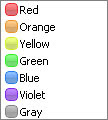
Warna-warna yang ada pada pilihan pengaturan menu Photoshop tersebut: adalah Merah, Orange, Kuning, Hijau, Biru, Ungu dan Abu-abu. Warna-warna ini mirip dengan sistem warna yang disebut The Gay Pride Rainbow Flag.

gambar tutorial arti warna 1
Sistem warna ini dikembangkan oleh seorang seniman San Francisco yang bernama Gilbert Baker pada tahun 1978. Warna-warna yang senada juga digunakan di negara-negara Amerika sebagai tanda peringatan pada Homeland Security Advisory System.

Sedangkan arti warna-warna pada sistem The Gay Pride Rainbow Flag tersebut adalah:
  • Merah: Kehidupan
  • Orange: Kesehatan
  • Kuning: Matahari
  • Hijau: Alam
  • Biru: Keseimbangan
  • Ungu: Jiwa

Dalam beberapa game komputer yang pernah saya mainkan, warna-warna tersebut juga ada, biasanya diwujudkan dalam tombol-tombol yang melambangkan tingkat bahaya, ataupun tingkat kesulitan. Bisa dilihat pada ilustrasi gambar tutorial dibawah ini.

gambar tutorial arti warna 2
Mungkin pembuatnya juga mengadaptasi sistem warna pada Homeland Security Advisory System. Sistem ini menggunakan warna Merah (Severe), Orange (High), Kuning (Elevated), Biru (Guarded), dan Hijau (Low).

Lantas, kenapa Adobe Photoshop menggunakan sistem warna yang mirip dengan sistem warna dari Gilbert Baker? Walaupun tidak seluruhnya, karena ada tambahan warna abu-abu disana. Mungkin untuk mencari warna yang sudah secara umum muncul dalam persepsi psikologis manusia.

Sedangkan kalau menurutku sendiri, mungkin untuk melambangkan warna dari menu Photoshop tingkat bahaya (maksudnya perlu perhatian khusus saat menggunakan) hingga tingkat aman (menu Photoshop yang biasa dan mudah dipakai, misalnya Open, New, dan sebagainya). Sedangkan warna abu-abu, mungkin tujuannya untuk menu-menu yang jarang digunakan. Semuanya hanya mungkin, karena penggunaan warna akan tergantung dari keinginan dan selera Anda sendiri.

Selamat belajar, dan mari kita warnai tampilan menu program Photoshop kita.

Mencoba pakai Photoshop CS3

00.41 / Diposting oleh BEN~BEN MAXGNET INDO / komentar (0)


Gambar logo Photoshop CS3Sudah lama saya ingin mencoba Photoshop yang versi CS3, tapi baru saja keinginan ini kesampaian. Soalnya sejak dulu saya masih pakai Windows XP yang Service Pack 1, padahal syarat untuk menggunakan Photoshop CS3 adalah harus dengan sistem operasi Windows XP yang Service Pack 2 (yang sekaligus sudah terpasang Microsoft FrameWork v.2-nya). Syarat-syarat minimal penggunaannya bisa dibaca pada post yang ini.

Kemarin minggu sepulang dari Kaliurang, sore harinya pergi mencari CD program Windows XP SP2 di Jalan Kaliurang, sekalian ngantar pulang Mas Basuki. Malam harinya memformat komputer, saya install ulang Windowsnya dengan yang SP 2. Setelah selesai diformat dan install ulang, terasa banget kecepatan komputernya tambah. Mungkin karena program yang terinstal juga jadi sedikit dan registry-nya juga masih teratur. Kemudian baru tadi sore sepulang ngajar di Smile Group saya menginstall beberapa program: Photoshop CS3, Corel X3, dan Microsoft Office 2007.

Dari persyaratan minimal program-program tersebut, nampak lumayan berat dan bentuk tampilannya juga sangat berbeda. Mungkin agak disesuaikan dengan tampilan Windows Vista. Dari program Photoshop-nya sendiri, saya masih belum terbiasa dengan tampilannya. Saya lihat ada beberapa penambahan fasilitas dan tool baru. Secara bertahap akan saya bahas dalam post-post berikutnya tentang tool-tool barunya.

Berikut ini gambar tampilan program Photoshop CS3

Gambar tampilan tutorial Photoshop CS3

Seperti halnya Winamp v5.52 dengan skin Bento-nya yang tampilannya sangat berbeda, tampilan program-program dengan versi baru ini nampak berbeda banget dengan versi sebelumnya.

Gambar tampilan Microsoft Acces 2007Tentang Microsoft Office 2007, tampilannya beda banget dengan versi yang kupakai sebelumnya (versi Office XP). Apalagi waktu membuka Microsoft Access, weh.. malah seperti tampilan situs dengan layout 3 kolom. Jadi harus belajar lagi dengan tampilan baru program-program tersebut tadi.

Kalau kita tidak / jarang mengikuti perkembangan software, memang membingungkan saat kita memakai versi yang lebih baru. Namun kalau kita harus selalu mengikuti perkembangan versi atau trend program memang kadang kita terhadang dengan kemampuan hardware yang kita punyai. Oleh karena itu jika memang kemampuan hardware atau budget yang kita punyai cukup untuk mengikuti perkembangan software-software baru, akan ada baiknya segera kita update program yang kita miliki dengan versi yang baru.
Jangan sampai kelihatan katrok...kayak saya.